Sumvest для начинающих: таблицы, виджеты и формулы
В Sumvest три кирпичика: таблицы хранят данные, дашборд превращает их в цифры и графики, формулы считают всё остальное. Пример ниже про учёт инвестпортфеля, но те же шаги подойдут для бюджета или учёта в бизнесе.
Шаг 1. Создайте таблицу
Откройте раздел «Таблицы» и нажмите «Новая таблица». Дайте ей имя, например «Мой инвестпортфель», и опишите колонки. В Sumvest они называются полями.
У каждого поля есть тип: текст, число, деньги, дата, процент, список и другие. Тип важен: по нему считаются суммы и строятся графики.
Для портфеля хватит пяти полей: актив, тип, количество, цена покупки, текущая цена.
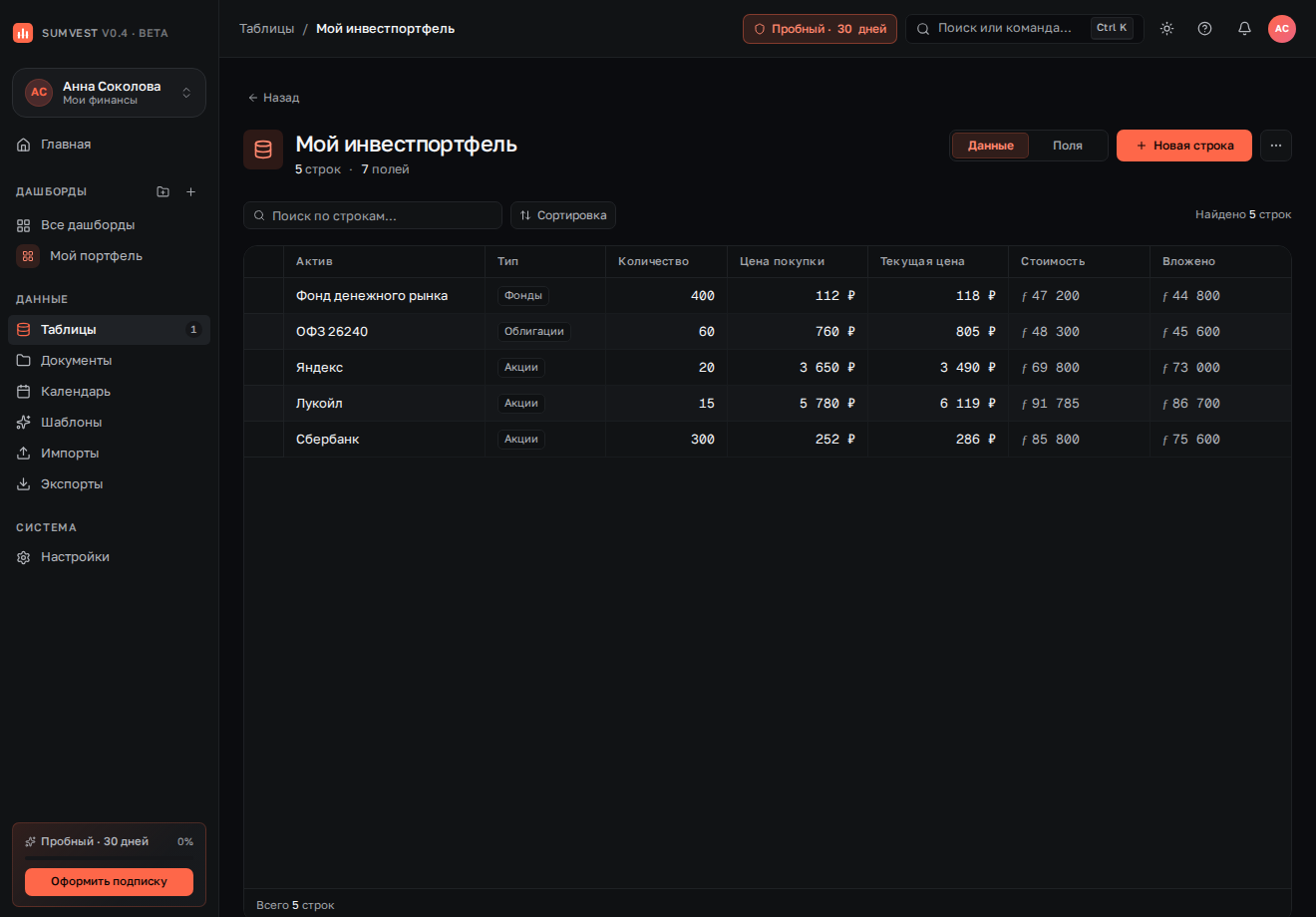 Одна строка на актив. Деньги, числа и текст выровнены по типу поля.
Чтобы добавить запись, нажмите «Новая строка». Форма строится по полям таблицы: заполните и сохраните.
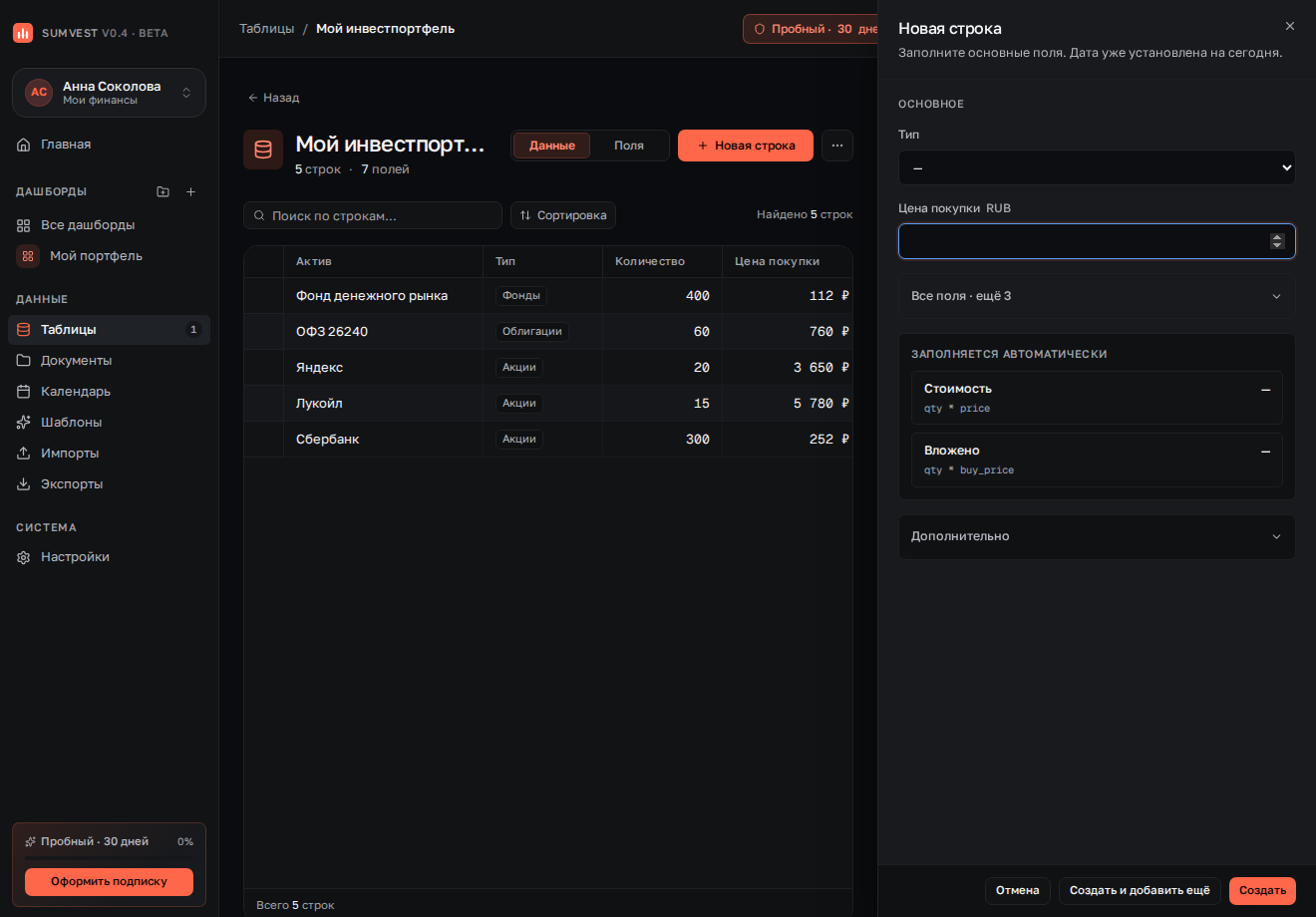 Здесь же можно включить автоповтор, например для регулярных взносов.
Добавьте ещё два поля с типом «Формула»: «Стоимость» = [Количество] * [Текущая цена] и «Вложено» = [Количество] * [Цена покупки]. Они считаются в каждой строке сами.
Совет: если данные уже есть в Excel или в выгрузке брокера, загрузите их через раздел «Импорты». Подробнее в гайде про умный импорт CSV.
Шаг 2. Соберите дашборд
Откройте дашборд и нажмите «Добавить виджет». В галерее есть карточки KPI, графики, таблицы, разбивки и денежные потоки. Выберите «KPI», затем таблицу.
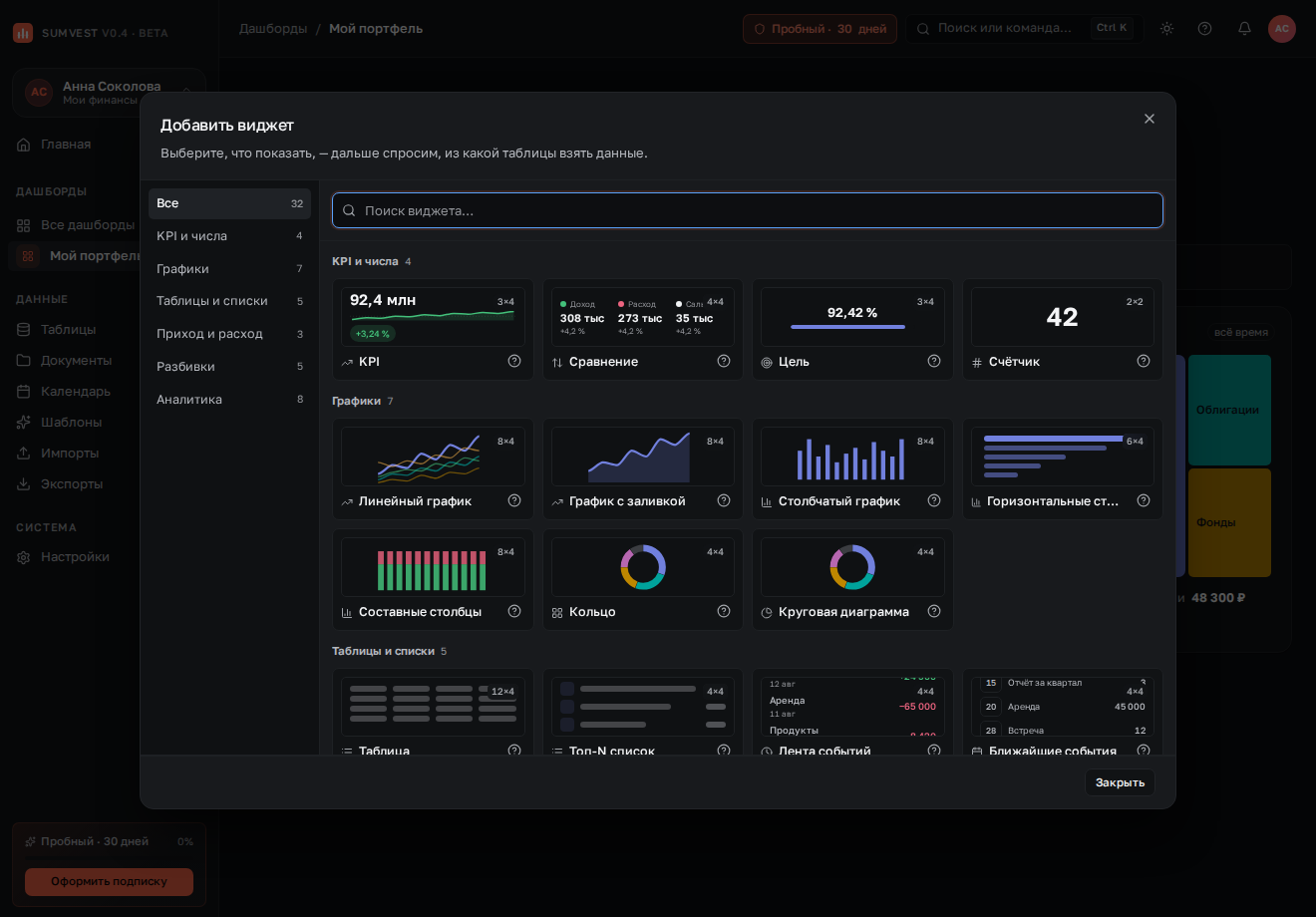 У каждого типа виджета есть превью и короткое описание.
Откроется окно настройки с вкладками «Данные», «Вид» и «Фильтры». На вкладке «Данные» в блоке «Что считать» выберите:
- Таблица: «Мой инвестпортфель».
- Колонка: «Стоимость».
- Как: «Сложить».
Превью справа пересчитывается сразу, результат видно до сохранения. Нажмите «Сохранить».
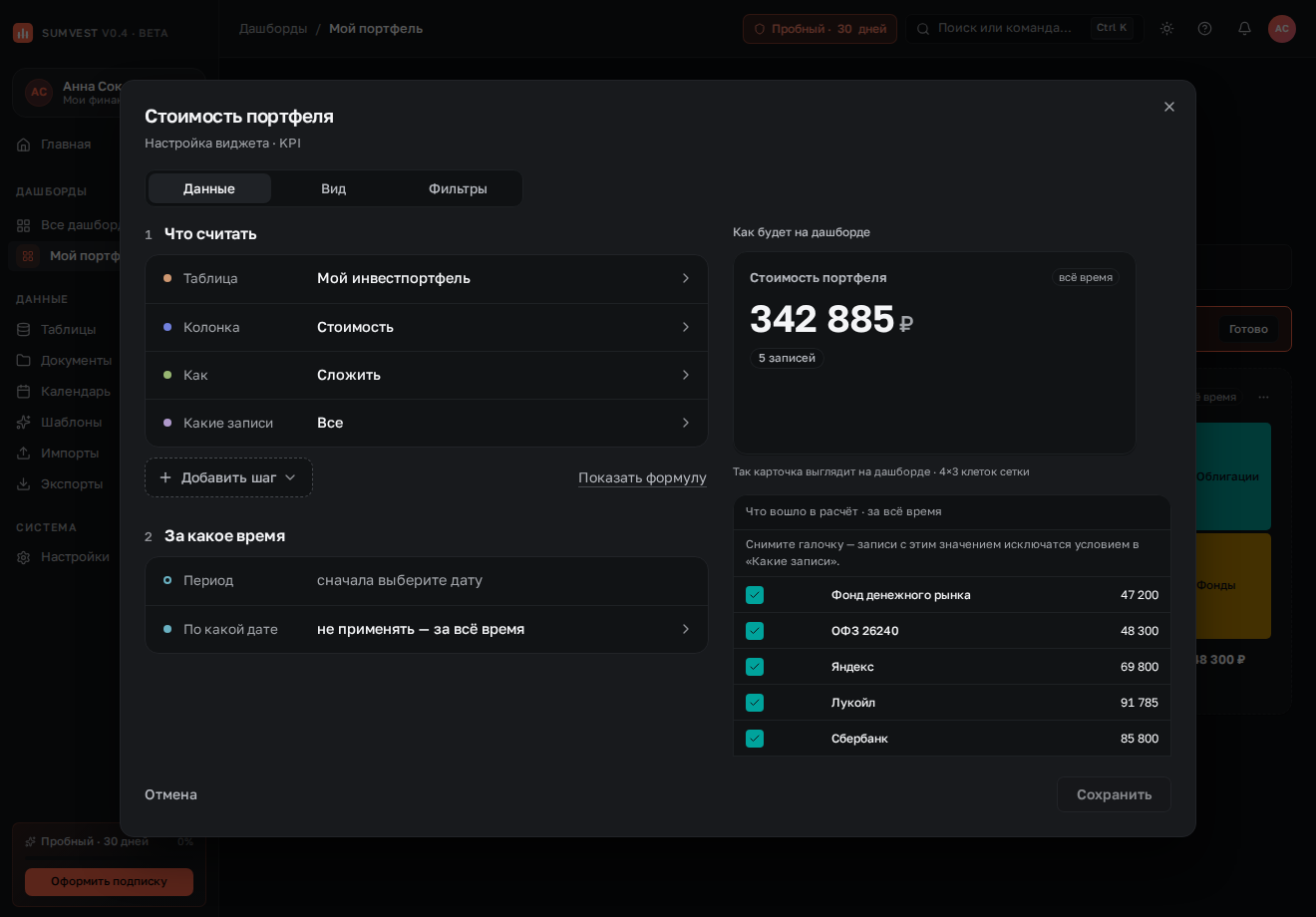 KPI «Стоимость портфеля»: сумма колонки «Стоимость» по всем строкам.
В блоке «За какое время» можно выбрать, какой период считать. На вкладке «Вид» меняется оформление, а на вкладке «Фильтры» можно оставить только нужные строки, например акции.
Шаг 3. Посчитайте доходность
Одной колонки хватает не всегда. Доходность в процентах считается уже из двух сумм. Его можно собрать кнопкой «Добавить шаг» или написать формулой.
Чтобы написать формулу, под шагами нажмите «Показать формулу», затем «Изменить». Поля пишутся как [Таблица.Поле], функции как в Excel:
(SUM([Мой инвестпортфель.Стоимость]) - SUM([Мой инвестпортфель.Вложено])) / SUM([Мой инвестпортфель.Вложено]) * 100Русские названия функций тоже работают: СУММ, СРЗНАЧ, ЕСЛИ.
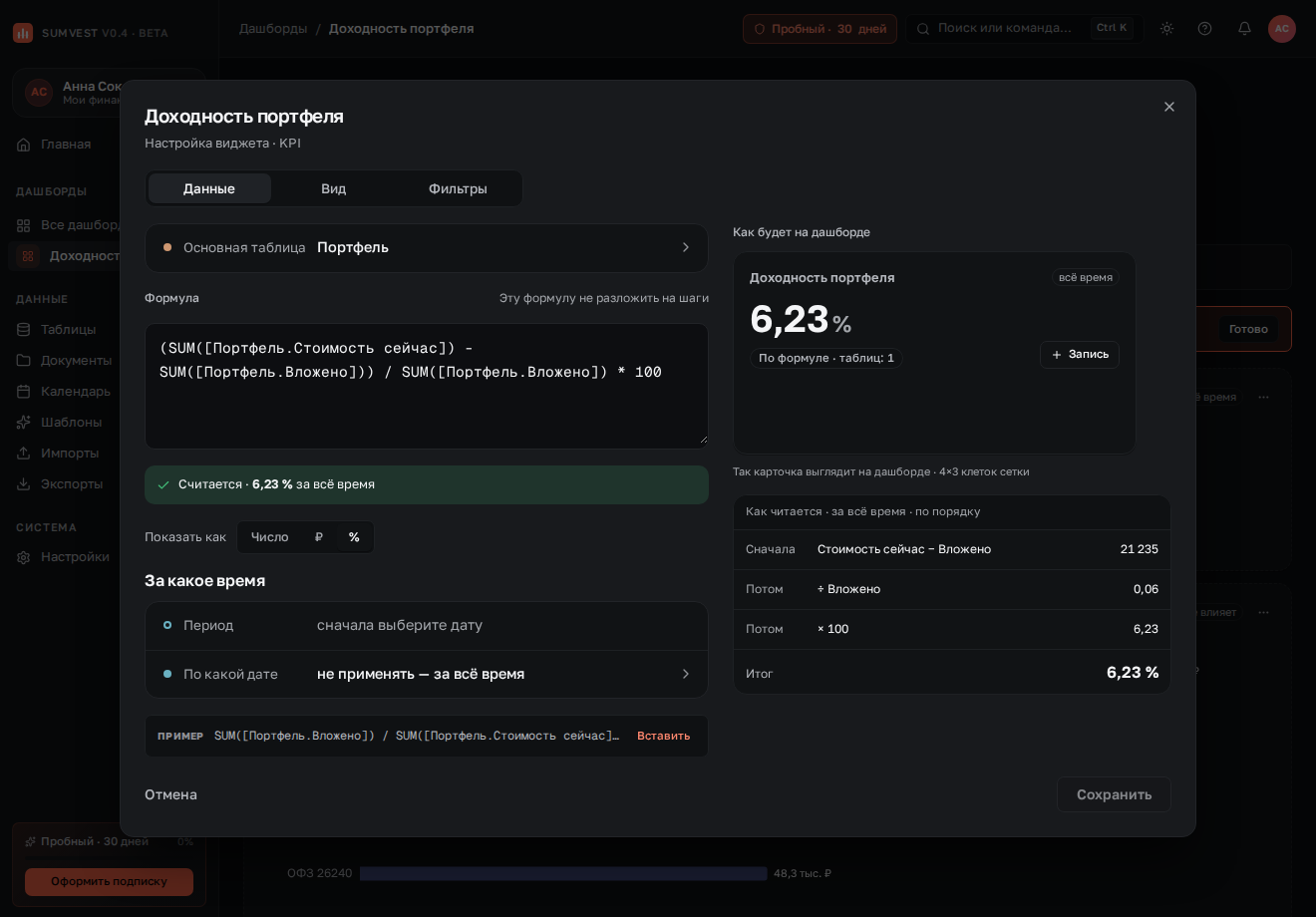 Начните печатать
 SUM( или [, и появятся подсказки с полями и функциями.
Редактор сразу проверяет формулу. В переключателе «Формат» выберите %, и виджет покажет проценты. Подробнее в гайде как посчитать доходность портфеля.
Что дальше
Таблица хранит строки, виджеты превращают их в цифры, формулы считают остальное. Добавили строку, и виджеты обновились.
Не хотите собирать с нуля? Возьмите готовый шаблон: таблицы и дашборд появятся одной кнопкой.
Частые вопросы
- Нужно ли уметь программировать, чтобы пользоваться Sumvest?
- Нет. Таблицы и виджеты настраиваются мышью, а расчёт собирается из шагов: таблица, колонка, как считать. Формулу можно написать и вручную, редактор подсказывает поля и функции.
- Откуда брать данные, обязательно вбивать вручную?
- Не обязательно. Если выгрузка уже есть в Excel или CSV (например, отчёт брокера), загрузите её в разделе «Импорты». Sumvest распознает колонки и предложит, как их назвать и какого они типа.
- Кто видит мои финансовые данные?
- Только вы и те, кому вы открыли доступ. Чтобы цифры не видел даже сервер, сделайте таблицу приватной: её значения шифруются на вашем устройстве (сквозное шифрование).
- Сколько это стоит?
- Первые 30 дней бесплатно, дальше тариф Basic или Pro. Бесплатного тарифа нет.